1. התקנת האפליקציה של אוטודסק
בשביל להתקין תוכנות של אוטסדק כמו רוויט ואוטקאד צריך ליצור שם משתמש עם הפרטים שלכם + כתובת מייל ולהתקין את האפליקציה שלהם משם תוכלו להתקין איזה תוכנה שרכשתם או לנסות תוכנות לתקופת ניסיון.
2. התקנת רוויט
הערות
רוויט היא תוכנה אחת ורוויט לייט היא תוכנה נוספת אתם יכולים להתקין במחשב כל אחת מהן בנוסף לכל שנה יש את התוכנת רוויט שלה כך שבמחשב שלכם יכולות להיות מתוקנות מספר גרסאות של רוויט לדוגמא אצלי מותקנות:
- Revit 2016
- Revit 2020LT
- Revit 2020
- Revit 2023
כל אחת מהן היא תוכנה בפני עצמה הרישיון משתמש שלכם הוא לפי סוג הגרסא או מלאה או לייט.
רישיון רוויט מקנה גם את האפשרות להשתמש באוטוקאד
רישיון סטודנטיאלי הוא למטרות למידה בלבד אין אפשרות לעשות שימוש לפרוקטים בתשלום עם רשיון זה.
3. אני ממליץ ליצור תיקייות לכלל קבצי הרוויט בקורס באופן הבא
c:workrevittemplate כאן תשימו את קבצי הטמפלייט והפורמטים שלכם.
c:WorkrevitISH-Desgin כאן תשמרו את הפרויקט עיצוב פנים.
c:WorkrevitISH-Architecture כאן תשמרו את הפרויקט אדריכלות.
הערות
במידת האפשר שמרו את הקבצים על כונן ההתקנה שלכם בדרך כלל הוא המהיר יותר במחשב.
הערה למשתתפי הקורס | קובץ הטמפלייט מגיע בגרסא 2016 כאשר תפתחו את הרוויט תתבקשו לבצע עדכון לגרסא שלכם שמור את הגרסא בשם אחר ולא לדרוס את הקובץ המקורי אתם לא יודעים אם לא תצטרכו להשתמש בקובץ בתוכנה בשנה קודמת.
4. פתיחת ושמירת פרויקט חדש
פתיחת קובץ
הערה חשובה בשביל לפתוח פרויקט חדש מקובץ הטמפלייט צפו בסרטון הזה.
חשוב לי מאוד שתמנעו מהטעות של להמשיך ולעבוד בתוך קובץ הטמפלייט ולא בקובץ עם סיומת נכונה זה חשוב!
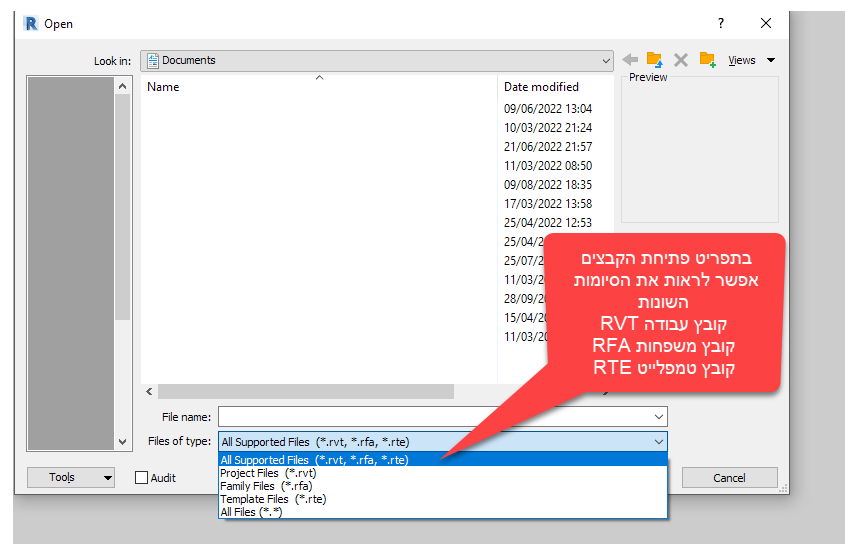
ברוויט יש שלושה סוגים עיקריים של קבצים
קובץ עבודה בסיומת RVT זהו קובץ העבודה שלכם
קובץ משפחה בסיומת RFA בהמשך הקורס תלמדו איך לעבוד גם עם הקבצים האלו.
קובץ טמפלייט בסיומת RTE אתם מקבלים מאתנו טמפלייט לתכנון אדריכלות וטמפלייט לעיצוב פנים מהם תתחילו את הפרויקטים שלכם.
שמירת קובץ
יש אפשרות לשמור מספר העתקים של הקובץ שאתם עובדים עליו וכל העתק יווצר כאשר אתם עושים שמירה במהלך העבודה באותה התקייה צפו בסרטון הזה להסבר על ההגדרות
בתוך כל אחת מהתקיות של הפרויקטים שמרו גם גיבויים וגרסאות לפרויקטים בזמן העבודה כך שתמיד תוכלו לחזור לנקודות קודמות. קראו את המשך המאמר להצעות טובות לארגון הקבצים שלכם. אפשר לקרוא על זה פה בהרצאת הגיבויים שעשינו.
5. הגדרות לפי סוג כרטיס המסך שלכם
בתפריט האפשרויות
כנסו לגדרות המסך ואם יש לכם כרטיס מסך סטנדרטי של אינטל לדוגמא אז מומלץ להכנס להגדרות גרפיקה ולבטל את smooth line
זו אפשרות אשר מצריכה ביצועי מערכת גבוהים ואפשר לאשר אותה לפי מבטים פרטניים ולא לכלל הקובץ אפה צריך את זה אתם כבר תראו בהמשך הקורס.


זהו, אלו ההגדרות הבסיס שכדאי לעשות רגע לפני שמתחילים ללמוד ולעבוד על הרוויט הרבה בהצלחה בהמשך הלמידה
כתיבת תגובה