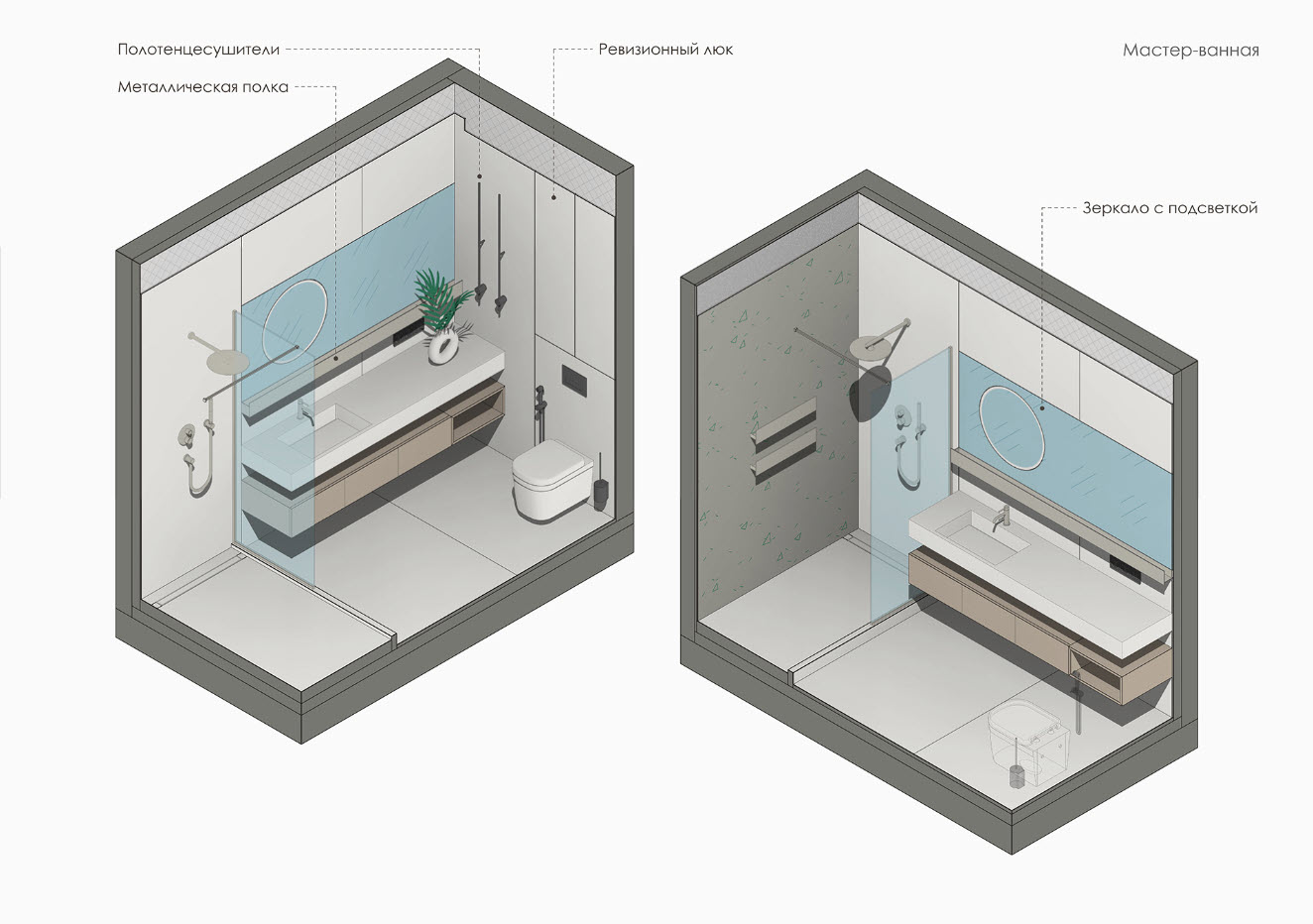
Blog

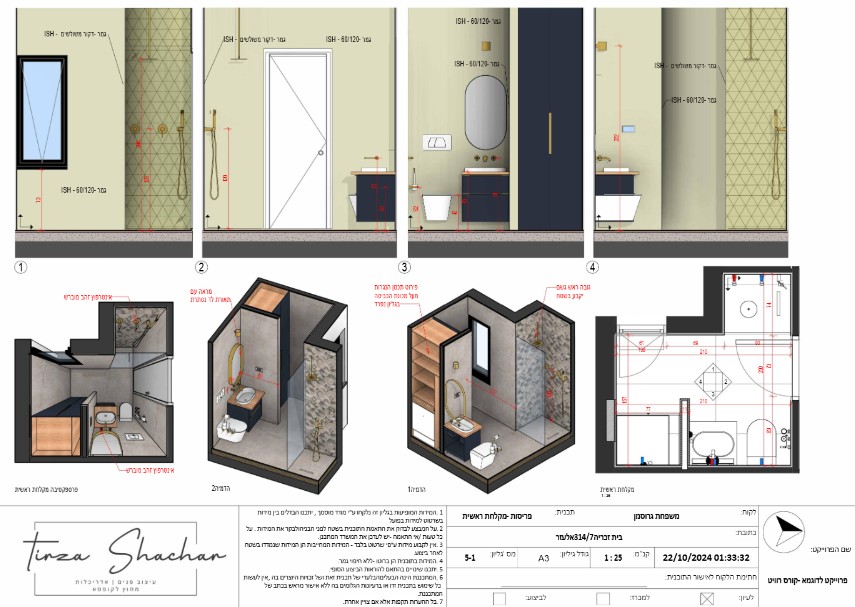
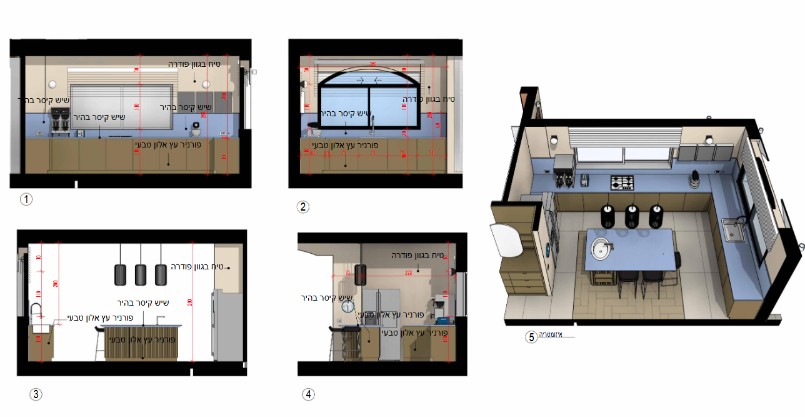
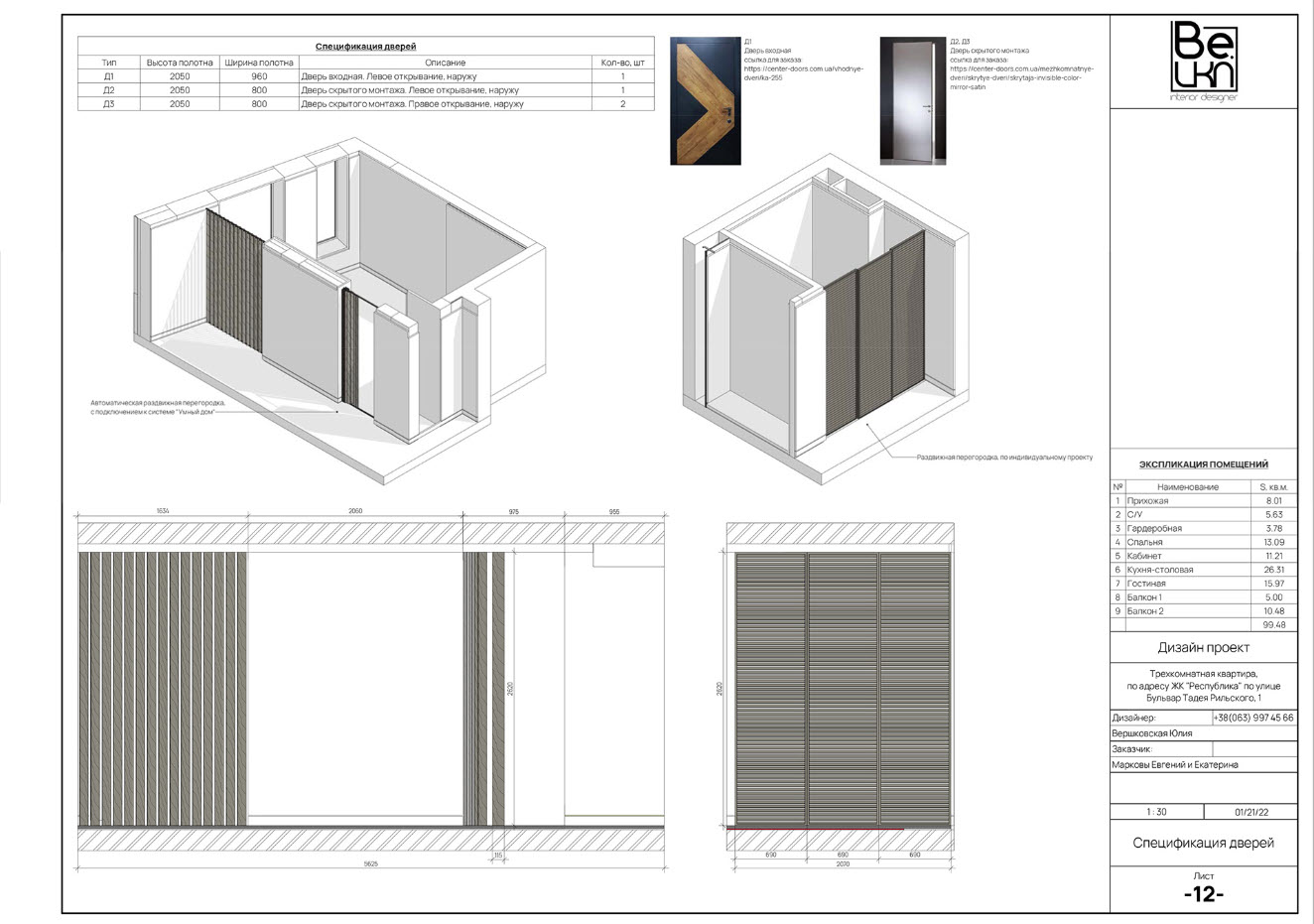
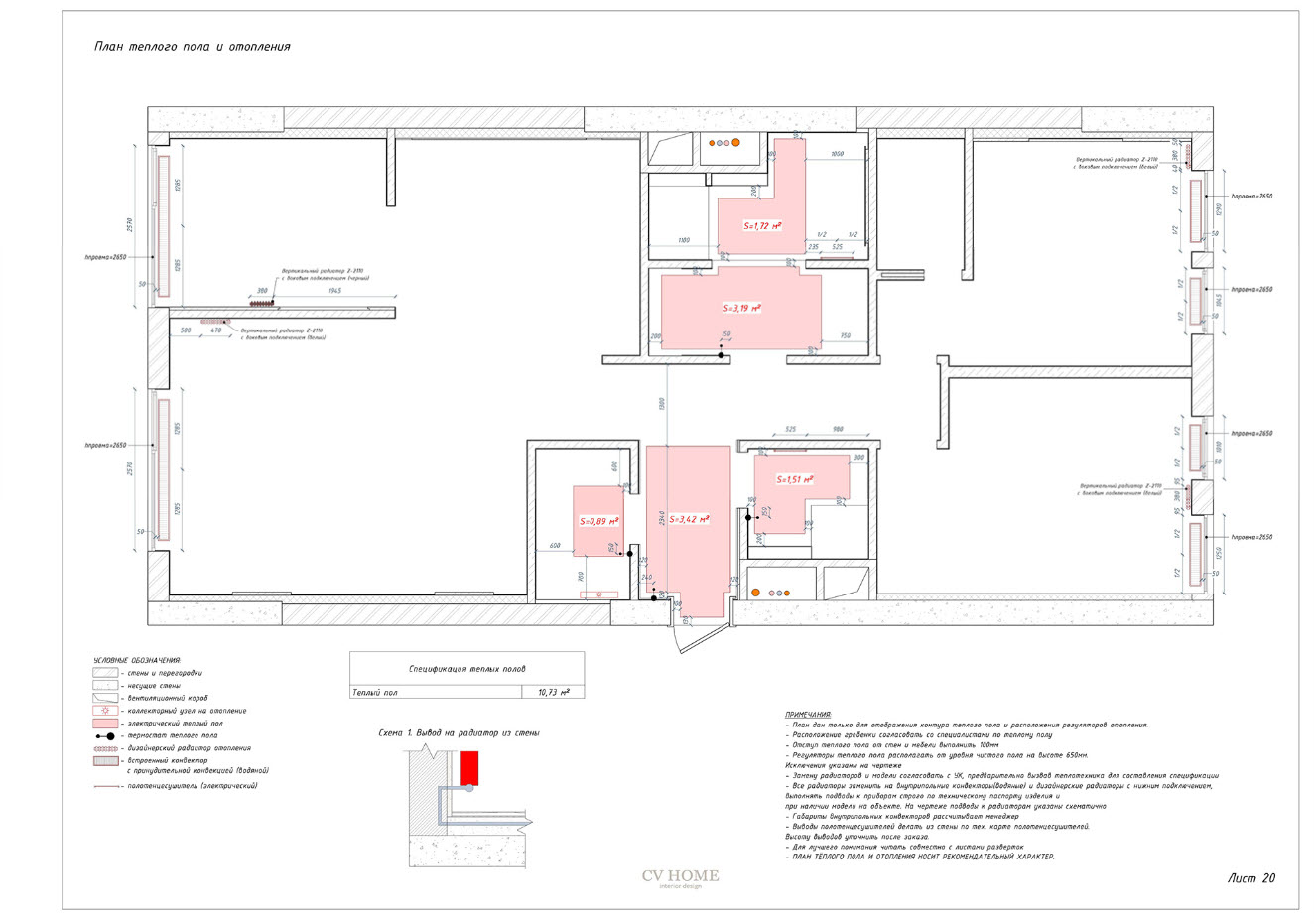
  • כשמדובר בחדרי אמבטיה, מטבחים , חדרי ארונות , מסעדות ,מסחרי וכו’ –
    הפרטים הקטנים הם אלה שעושים את ההבדל –
    והדרך הכי טובה לוודא שהם יוצגו כמו שצריך,
    היא ליצור פריסות פנים מסודרות ומדויקות.

    הנה חמשת השלבים שיהפכו אתכם למומחים בתחום:

    שלב ראשון : יצירת תקריב לחדר האמבטיה:

    פקודה: View → Callout

    לפני שמתחילים עם הפריסה,
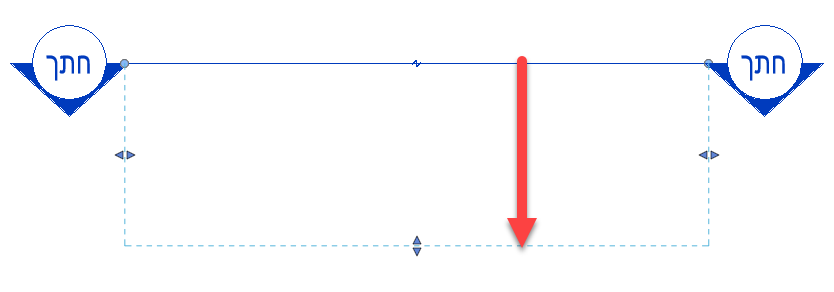
    חשוב ליצור תקריב (Callout) של אזור חדר האמבטיה,
    כדי להגדיל את החלקים שדורשים פירוט:

    • בוחרים את כלי Callout
      ומסמנים את האזור הרצוי (למשל, קיר עם אריחים או אזור המקלחון). 
    • נכנסים לרשימת ה-Project Browser,
      שם יופיע המבט החדש,  ויהיה אפשר לעבוד עליו בנפרד.

      כעת, יש לנו מבט ממוקד לכל קיר –
      ומכאן העבודה תהיה הרבה יותר ברורה ונוחה!

     טיפ: ניתן לשנות את שם ה-Callout כך שיהיה ברור
    (למשל: “קיר ראשי – אזור מקלחון”)

                                            נטע שדה , אדריכלית

                                     כנרת חממי , אדריכלית                  

    שלב 2 : יצירת מבטים מותאמים – כי צריך לראות את הכול מכל הכיוונים

     פקודה: View → Elevations → Interior Elevation

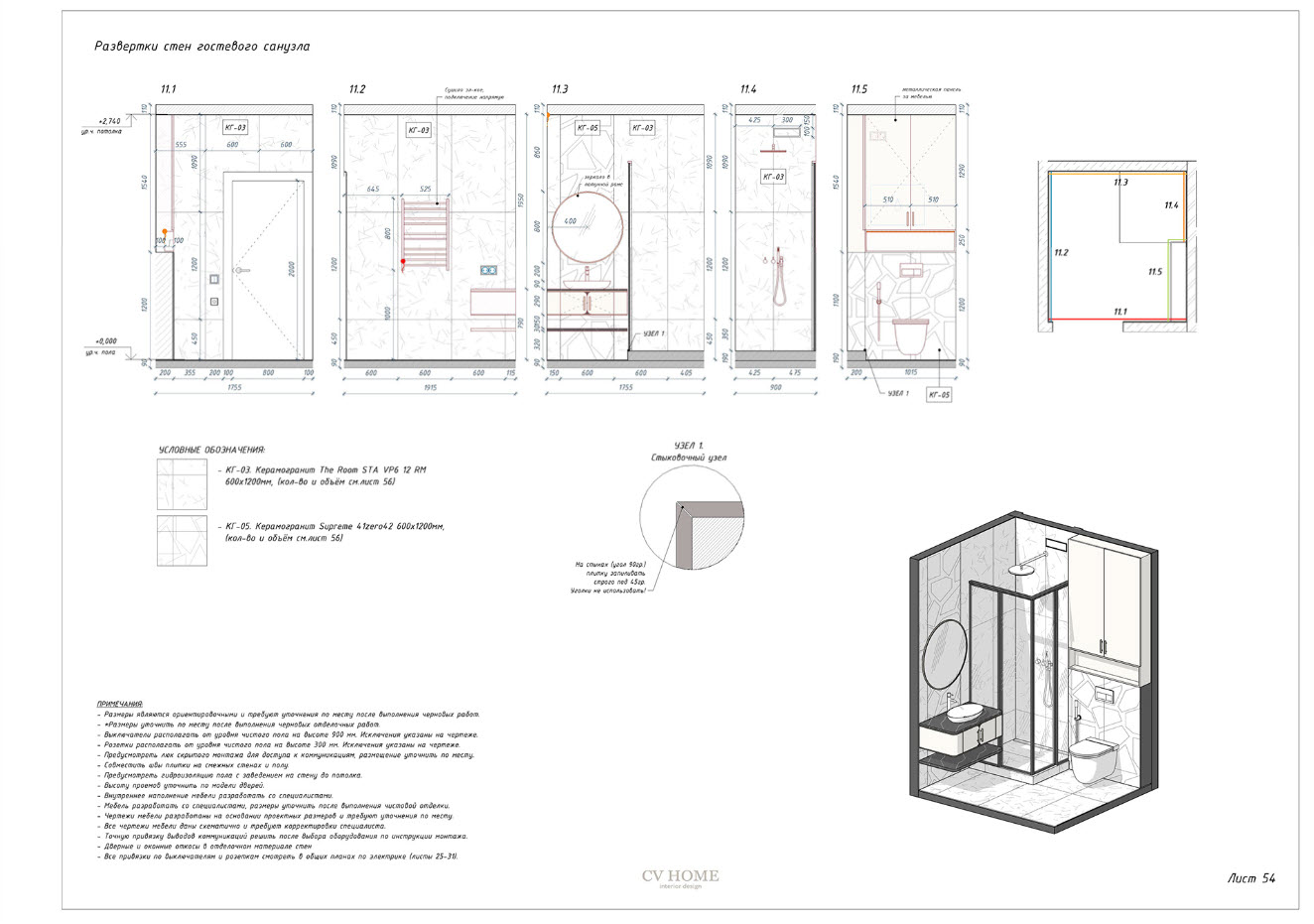
    כדי לקבל תמונה ברורה של כל קיר בנפרד,
    ניצור מבטי Elevation פנימיים:

    • בוחרים את הכלי Interior Elevation,
      ולוחצים בתוך החדר.
    • רוויט תיצור מבטים לכל קיר בחדר –
      אפשר להפעיל או לכבות חצים לפי הצורך.
    • מתאימים את גבולות המבט
      כדי שלא לכלול פרטים מיותרים.

     טיפ: מומלץ לסדר את ה-View Names
    כך שהכול יהיה ברור (למשל: “קיר כיור”, “קיר אסלה”).

    נטע שדה, אדריכלית

    ענת חנוכייב , אדריכלית

    שלב 3 : הוספת סניטריה וריהוט

     פקודה: Insert → Load Family / Component

    חדר אמבטיה בלי סניטריה זה כמו רוויט בלי BIM –
    אז הגיע הזמן להכניס את הפריטים החשובים:

    • מייבאים ומציבים אסלות, כיורים, מקלחונים, אמבטיות וארונות אחסון.
    • מוודאים שכל האלמנטים נמצאים בגובה ובמיקום הנכון.
    • אם צריך, משתמשים ב-Modify → Align כדי לוודא שהכול מיושר כמו שצריך.

    טיפ: אם רוצים פריטים מעוצבים יותר,
    ניתן להוריד משפחות מוכנות מאתרי BIM כמו BimSmith או BIMobject

    נטע שדה, אדריכלית

    שלב 4 : חיפויים וריצופים

    פקודה: Modify → Split Face + Paint

    עכשיו מתחילים להכניס קצת סטייל!

    • משתמשים בפקודת Split Face
      כדי לחלק את הקירות לפי אזורי חיפוי וצבע ,
      או לחלופין בונים קירות חיפוי על בסיס הקירות הקיימים.
    • לאחר מכן, בוחרים Paint –
      כדי להלביש עליהם את החומרים המתאימים –
      קרמיקה, שיש, טיח וכו’.
    • ניתן לשלב פסי קישוט או אזורים מיוחדים
      על ידי יצירת חיתוכים נוספים.

      טיפ: מומלץ לבנות את החיפוי כקיר נפרד,
      כך נוכל לעבוד בצורה נוחה יותר על שינויים ועיצובים שונים.

    שלב 5 : מידות, הערות וגיליונות

     פקודה: Annotate → Aligned Dimension / Text

    השלב האחרון – הפיכת כל העבודה לשרטוט ברור ומדויק:

    • מוסיפים מידות מדויקות בין הכלים הסניטריים, הקירות והתקרה.
    • משלבים הערות טקסטואליות שמסבירות פרטים חשובים
      כמו “גובה התקנת ברז: 90 ס”מ”.
    • מסדרים את הכול בגיליון מקצועי עם Title Block מתאים.

     טיפ: הוסיפו Legend קטן שמציג את סוגי האריחים והחומרים –
    זה יחסוך הרבה שאלות מיותרות בהמשך.

           תירצה שחר , אדריכלות ועיצוב פנים

    סיכום :

    עכשיו אתם שולטים בפריסות פנים!

    ✔ יצרתם Callout ממוקד – כדי להציג את החלקים החשובים.
     ✔ בניתם מבטים פנימיים לכל קיר.
     ✔ הצבתם סניטריה וריהוט במיקומים נכונים.
     ✔ הוספתם חיפויים וריצופים שיעניקו לחדר מראה מושלם.
     ✔ שילבתם מידות, הערות וגיליונות לסיכום ברור ומדויק של כל העבודה

      נו, אז מי אמר שפריסות פנים זה מסובך?

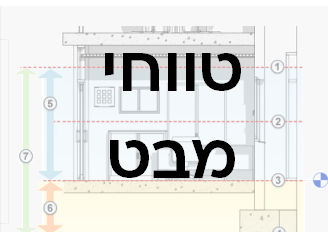
  • טווחי מבטים כל הטכניקות VIEW RANGE

    טווחי מבטים כל הטכניקות VIEW RANGE

    בחתכים טווח המבט הוא ברור, לוחצים ורואים עד לאן

    בתוכניות זה לא ויזואלי,

    ויש כמה הגדרות, כולל דיאגרמה בתפריט (בתוכניות תקרה אין אפילו דיאגרמה, נדבר על זה)

    אם נעמוד בתוכנית, בתפריט ה Properties> View Range

    בתפריט הזה נוכל לראות את כל ההגדרות בעזרתם נוכל לה

    1. הצגת הדיאגרמה שמסבירה את הטווחים
    2. CUT PLAN – גובה החיתוך
    3. BOTTOM – הגובה מהמפלס שנבחר להצגת התוכנית בגרפיקה של תוכנית ראשית (קווים שחורים)
    4. VIEW DEPTH – הגובה מהמפלס שנבחר להצגת התוכנית בגרפיקה של עומק מבט
    5. TOP – הגובה מהמפלס שנבחר להצגת אלמנטים מסויימים מעל גובה החיתוך
    נקודה חשובה ! חייבים לשמור על ההיררכיה של טווחי המבט לפי הסדר הזו. כלומר, אסור למשל שה BOTTOM ירד נמוך יותר מה VIEW DEPTH, ואסור שגובה החיתוך CUT PLAN יהיה גבוה יותר מה TOP. אם תנסו לעשות את זה תקבלו הודעה שזה לא אפשרי.

    CUT – נתחיל משינוי גובה החיתוך בתוכנית. מתי זה שימושי ? 

    למשל תוכנית גגות, שיש גג רעפים שנחתך לנו בתוך התוכנית בגלל הגובה שלו.

    נרים את גובה החיתוך כלפי מעלה כדי לראות אותו לא חתוך.

    בתוכניות רגילות, פחות שימושי כי 120 זה הגובה המקובל. אם נרצה מקומית לשנות את הגובה, זה אפשרי , נראה בהמשך

    VIEW DEPTH – עומק מבט

    נוכל להגדיר עד לאיפה לראות את המודל

    (לא דרך אלמנטים, לא כמו אנדרליי אלה כהגדלת טווח המבט) בגרפיקה שונה מהגרפיקה הראשית. 

    שימושי ל

    קווי מבט בתוכניות עם חלל כפול, ולראות את רצפה למטה

    תוכניות גגות שרוצים לראות עד הפיתוח

    תוכניות סביבה

    תוכניות של רבי קומות שרוצים לראות קווי מבט של מרפסות למשל או כל אלמנט מלמטה

    וכל תוכנית שנרצה לראות כלפי מטה אלמנטים שונים

    איך אפשר להגדיר שקווי המבט יהיו חלשים יותר, או חזקים יותר, או אולי צבע אחר?

    זה בעצם מוגדר ע"י קו מיוחד שנמצא בהגדרות הקובץ, והוא משמש אך ורק לזה.

    לקו קוראים BEYOND

    אפשר לשנות לו את הצבע, את סוג הקו, ואת העובי שלו. דרך תפריט LINE STYLES

    TOP טווח כלפי גובה, קיים כדי לראות אלמנטים מאוד מסויימים.

    בטווח הזה, יש את האופציה לראות 3 קטגוריות בלבד

    windows

    Generic Models

    CaseWork

    אם נראה אותם ובאיזה גרפיקה זה תלוי אך ורק בפמלי עצמו

    יהיו משפחות בקטגוריות האלה שנראה באופן מלא

    יהיו כאלה שנראה בקוקו

    ויהיו כאלה שלא נראה בכלל

    תלוי איך הפמלי נבנה

    אם שמתם לב, 
    לפעמים אנחנו רואים גם משפחות מקטגוריות אחרות גם שנמצאות מעלינו
    
    איך זה קורה ?
    
    אפשר בכל משפחה, בבניה שלה, לבנות אלמנט שלא רואים, אבל קיים בה ,שבעצם יורד על לרצפה, ואז הרויט מתייחס גם אליו כאילו הוא כל המודל, וחושב שהוא נחתך, אז מציג אותו גם כשהו נמצא מעל.

    VIEW DEPTH – עומק מבט

    יש קטגוריות שיכולות להחתך ויש שלא, זו לא הגדרה שיש לנו עליה שליטה

    אפשר לראות איזה קטגוריה נחתכת ואיזה לא בתפריד הגדרות האובייקטים.

    וככה נוצר מצב שגם בתוכנית וגם בחתכים יש אלמנטים שאמורים להחתך אבל אנחנו ממשיכים לראות אותם בחזית.

    לדוגמה, רהיט, במקרה הזה מיטה, שמופיע בחתך אלכסוני, ונראה שיוצא מהקיר. למרות שבתוכנית הוא לא, כי בעצם מוצג כחזית ולא כחתך.

    טיפ !
    כשאתם בונים אלמנטים לתוכנית נגרות, ואתם רוצים להציג אותם גם בחתכים כחתוכים, תבחרו בקטגוריית CASEWORK ולא ב FURNITURE.

    רצפות בתוכניות

    האם קרה לכם שהמשכתם לראות רצפות, גם כשהן היו מתחת לחיתוך ?

    דוגמה קלאסית, הרצפות שלכם נמצאות מתחת לגדרת טווח מבט החיתוך נכון ?

    אז למה אנחנו ממשיכים לראות אותן ?

    כי ברוויט יש הגדרה, שרצפות מתחת לטווח החיתוך אנחנו נמשיך לראות אותן עד שירדו מ 122 מתחת לטווח.

    בגדול, זה טוב לנו, כי ככה אם יש רצפות של פיתוח , כניסה לבית וכו, נראה אותם בלי לעשות שום דבר מיוחד

    קירות חריגים

    קירות שבהגדרה הם לא מחוברים למפלס אלה מוגדרים כ UNCONNECTED

    , לא יוצגו חתוכים, עם פטרן חיתוך גם אם הם נחתכים באמת בתוכנית !

    אלה רק כאשר הם יעלו על 200 סמ מעל ה BOTTOM

    אפשר לראות שני קירות, עם אותו גובה בבסיס הקיר, ואותו גובה בחלק העליון של הקיר, אבל ! אחד מוגדר ע"י מפלס, והשני מוגדר עי UNCONNECTED, ובגלל שהוא לא עולה על 200 מעל ה BOTTOM לא מוצג כנחתך

    תקרות

    טווח המבט בתוכניות תקרה הוא קצת שונה

    יש את גובה החיתוך CUT

    יש את טווח מבט התוכנית הראשית TOP וצריך לשים שהוא כלפי מעלה ולא כלפי מטה, ומזינים ערכים בפלוס.

    ויש את טווח קווי המבט VIEW DEPTH , גם כלפי מעלה, וגם מזינים בפלוס, והוא בעצם חייב להיות מעל או באותו קו של ה TOP וכמובן שמעל ה CUT.

    חיתוך מקומי PLAN REGION

    לפעמים רוצים לראות באופן מקומי דברים שנמצאים מעל או מתחת לחיתוך

    למשל , חלון נמוך מ 120, ובגובה של 40 סמ. הוא לא נחתך, הוא גם לא מעל החיתוך, אז אי אפשר בעצם לראות אותו.

    אז אפשר לעשות את אותן הגדרות עי תיבת חיתוך מיוחדת

    VIEW> PLAN VIEWS > PLAN REGION

    יוצרים את התיבה, יש לה את אותן הגדרות כמו לתוכנית רגילה, אבל זה קורה רק בתוך הטווח הזה

    והבונוס, לא רואים אותה בהדפסה !

  • מה זה קובץ טמפלט לרוויט

    מה זה קובץ טמפלט לרוויט


    כדי להבין למה אתם צריכים קובץ טמפלט מקצועי לרוויט , אתם צריכים להבין מה אמור להכיל קובץ כזה,
    ובאיזה אופן הקובץ שלי נותן מענה בכל נושא.

     בנוסף, יש עוד כלים ושיטות עבודה נוספים, שהכנסתי לקובץ מתוך נסיון של שנים בעבודה והטמעה במשרדים,
    כלים שמשדרגים את העבודה וחוסכים זמן יקר.

    במאמר זה אציג את ההגדרות הנכללות בבניית קובץ טמפלט לרוויט.

    הכתוב הוא תרגום, פרשנות ודוגמאות שלי לשני מסמכים מתוך אתר אוטודסק העולמית.

    הסבר כללי על טמפלט – BEST PRACTICES: PROJECT TEMPLATES
    רשימה מפורטת לטמפלט – REVIT ARCHITECTURE TEMPLATE CHECKLIST


    קובץ טמפלט לרוויט של איש הרוויט | לחצו לפרטים

    CONTENT LOCATION – ספריית קומפוננטים

    לראייתי ומניסיוני, יש לייצר קובץ אחד ובו כל הפמיליז שהמשרד משתמש בהם, וממנו לוקחים פמיליז לשימוש.
    מומלץ לסדר ולארגן, כל פעם שמייצרים גם אלמנט חדש או אפילו קיר, שניתן לצרף אותו לקטלוג.

    בטמפלט לרוויט של איש הרוויט

    אין כלל קומפוננטים – קובץ הטמפלט לרוויט מכיל את כל ההגדרות הנדרשות,

    על מנת לעבוד ולנהל מודל מקצועי ביעילות וחסכון בזמן.
    קומפוננטים הם אלמנטים המתאימים אישית לכל משתמש,


    לכן כל אחד יוכל להטמיע את המשפחות המתאימות לו בטמפלט בתהליך פשוט.


    NAMING STANDARDS – סטנדרט של שמות

    סטנדרט של שמות, מסמכים, מבטים, גליונות ועוד.

    יעול לטובת סדר עבודה אחיד, חילופי עובדים, עבודה משותפת, ומניעת שאלות.

    בטמפלט לרוויט של איש הרוויט

    הצעה לשיטת סידור שמות, מסמכים, מבטים, גליונות ועוד. לפי שיטה הנשענת על הסטנדרט האמריקאי, 
    בה אני וכל העובדים במשרד שאני עובד (מעל 25) בו משתמשים,


    והיא פשוט עובדת !

    ANNOTATION – דו מימד

    כאן נכנסת רשימה ארוכה של אלמנטים, מידות, טקסטים, טאגים, מפלסים, ועוד ועוד…
    הרעיון הוא, לשמור על ארסנל סימבולים וטקסטים אחיד,
    טאגים אחידים לפי שימוש המשרד,
    סימני חתכים, סימני חזיתות, פמיליז שמשתמשים בטקסטים,
    גרידים, חצים ועוד…

    הרעיון כמו הרעיון הכללי, הינו לשמור על אחידות בעזרת קובץ טמפלט לרוויט ,

    ושכל המשרד ישתמש באותם סימבולים,
    ולא תצטרכו לחפש בשדות זרים. 

    בטמפלט לרוויט של איש הרוויט

    קטלוג אלמנטים דו מימדיים,

    לפי גדלים אחידים, טאגים מסוגים שונים ולשימושים שונים,
    סימני חתכים וחזיתות הפועלים בהתאם לשימוש, ועוד.
    בנוסף, פמלי מיוחד היודע לרכז הערות לטבלה.


    קובץ טמפלט לרוויט של איש הרוויט | לחצו לפרטים

    TITLEBLOCKS – מסגרות לגליונות

    גליונות טיפוסיים עם סטריפ משרדי בגדלים הסטנדרטיים, A1 A2 A3 A4 פרמטריים ונמתחים.
    יש להתאים לצרכי המשרד ולעבודה עם מהדורות.

    בטמפלט לרוויט של איש הרוויט

    מסגרת לגליונות פרמטריים חכמים, לגדלים סטנדרטיים  A1 ,A2 ,A3 ,AQ ו- A4 עומד ושוכב.
    סימנים אוטומטיים של מכרז-ביצוע-עיון, ועוד אופציות חכמות,
    קובץ טמפלט לרוויט כולל הסברים לעריכת והתאמת הסטריפ לעיצוב המשרדי.

    VIEWPORT TYPES – סוגי כותרות מותאמים אישית בגליונות

    לפעמים נרצה כותרות, למשל בגליונות של רשימה שבו יש תוכנית חתך חתזית, כל אחת תקבל מספור תואם גליון,
     לפעמים נרצה רק שם, לפעמים שם עם קנ"מ. ולפעמים בלי כלום.

    בטמפלט לרוויט של איש הרוויט

    קובץ טמפלט לרוויט שלנו כוללי סוגי כותרות לגליונות המכסים את כל האפשרויות.

    CONTENT – בניית אלמנטים בסיסיים מראש בקובץ

    אלמנטים שאנחנו יודעים בוודאות שמשתמשים בהם בכל פרוייקט רצוי שיהיו בכל תחילת פרוייקט.

    למשל, קיר בטון 20.
    לעומת זאת, לא היינו מכניסים את כל ארסנל החלונות שיש לנו.

    צריך שיהיו כלים בסיסיים להתחלה, וששאר הפמליז יהיו בקטלוג לשליפה מהירה.
    (אם נעמיס על הטמפלט לעבודה ברוויט את הכל, כל פרוייקט יתחיל במאה מגה וזה מיותר)


    קובץ טמפלט לרוויט של איש הרוויט | לחצו לפרטים

    VIEWS SCEDULES SHEETS

    סוגי מבטים, טבלאות וגליונות טיפוסיים

    יצירת סוגי מבטים, טבלאות וגליונות טיפוסיים, מוכנים מראש,

    על מנת לחסוך זמן כדי לייצר אותם במהלך העבודה.

    יצירת טבלאות מוגדרות מראש, שיתמלאו אוטומטית כשפרוייקט יבנה בעתיד.
    יצירת הכנה לגליונות שיווצרו בעתיד, גם כן.

    בטמפלט לרוויט של איש הרוויט

    כל סוגי המבטים הסטנדרטיים ( היתר, עבודה, מכר, מצגת, רשימות, פרטים, חתכים, חזיתות וכו ),
    טבלאות (חלונות, דלתות, חניות, רשימות ועוד )


    גליונות טיפוסיים (רשימת גליונות לפי מספר ושימוש ) מוכנים מראש בפתיחת פרוייקט חדש.


    חסכון עצום בזמן ומשאבים.

    VIEW TYPES BROWSER SORTING – סידור מבטים

    יצירת סוגי מבטים מראש, למשל, היתר, מכרז, ביצוע, פירוט שירותים, פירוט ממד וכו…( תוכניות, חתכים וחזיתות ).
    זה מתקשר גם לגרפיקה, למשל יצירת חתך להיתר לא יופיע בתוכניות שלא להיתר,
    ומיד יופיע בגרפיקה הנכונה.

    זה מתקשר ל VIEW TEMPLATE ולפילטרים. אלו הגדרות שצריך להכין מראש.
    ואופציות לסידור וחלוקה לפי השימוש.

    בטמפלט לרוויט של איש הרוויט

    סידורים שונים של המבטים מוכנים מראש כבר בטמפלט המקצועי לרוויט.

    FILTERS – פילטרים

    יעולם ומלואו, זה בעצם התכנות של כל מה שאי אפשר לעשות כברירת מחדל.
    יצירת תנאים המשתמשים בעבודה היומיומיים,

    שאם מגדירים מראש חוסכים הרבה כאב ראש.


    חובה להכיר.


    לדוגמא,

    כדי שחתך היתר לא יופיע בתוכניות שלא להיתר,

    צריך לייצר תנאי כזה, ולהתאים אותו לתוכניות הרלוונטיות.


    אם נרצה "להעלים" חלק מסוים של הפרוייקט במבט מסוים ( וכמובן שלא נרצה לעשות HIDE )

    אפשר לעשות ע"י פילטר, או אם נרצה לצבוע חלק מסוים במבט מסוים.


    צביעה של קו בניין וקו מגרש בצבעים שונים באופן קבוע בכל תוכנית.
    צביעה של קירות מסוימים ע"פ פרמטר מוגדר מראש ועוד ועוד…

    בטמפלט לרוויט של איש הרוויט

    קובץ טמפלט לרוויט שלנו מכיל פילטרים חכמים הבנויים מתוך נסיון ומחשבה של שנים, מוכנים מראש.


    מוטמעים במבטים השונים לעבודה נוחה,
    וחסכון בפעולות חזרות ונשנות.


    בנוסף, הסברים מפורטים לעריכה ויצירת פילטרים חדשים.


    יש לכם עוד שאלה לגבי קובץ טמפלט לרוויט?

    VIEW TEMPLATES – יצירת טמפלטים גרפיים

    הנושא הכי חשוב !

    יצירת טמפלטיים גרפיים, ע"י איגוד של הגדרות גרפיות, ע"י איגוד של הגדרות גרפיות ניתן לייצר אחידות מסמכים, ושינויים גרפים.

    למשל, תוכניות להיתר, אם יש לי 10 תוכניות,

    והחלטנו שנרצה לראות רהיטים, בלחיצת כפתור נוכל להדליק בכולם את הרהיטים, ועןד המון הגדרות.


    הכנה של VIEW TEMPLATE מראש,

    חוסכת המון עבודה, ומייצרת עבודה יעילה,

    שלא מצריכה לעבור בין כל המסמכים.

    בטמפלט לרוויט של איש הרוויט

    מעל 50 סוגי VIEW TEMPLATED לכל סוג מבטים,

    תוכניות, חתכים, חזיתות, קירות, תקרות, תלת מימד ועוד.


    ולשימושים שונים כמו היתר, עבודה מצגת, מכר. לעבודה איכותית אחידה ומהירה. 
    מיושמים אוטומטים ביצירת מבטים חדשים, ללא צורך בבחירה מראש.
    מסודרים לפי שיטת השמות של כלל המודל.


    נוחות ברמה הגבוהה ביותר.


    קובץ טמפלט לרוויט של איש הרוויט | לחצו לפרטים

    MATERIALS AND HATCH PATTERNS – חומרים והצ'ים

    הגדרות חומרים והצ'ים שימושיים מראש, מייצר אחידות ומניעת שאלות.

    בטמפלט לרוויט של איש הרוויט

    פטרנים שימושיים מוכנים מראש.


    LINE STYLES – סוגי קווים

    הגדרת סוגי קווים שימושיים וסטנדרטים מראש.

    בטמפלט לרוויט של איש הרוויט

    קובץ טמפלט לרוויט ארסנל סוגי קווים שימושיים מוגדרים מראש.

    בנוסך מדריך ליצירת סוגי קווים חדשים לשימושכם.

    OBJECT STYLES LINEWEIGHTS – עובי קווים

    הגדרת עובי קוים בקנמים שונים, והגדרת עובי קווים לפי קטגוריה שנרצה.

    לדוגמא, היינו מעוניינים שעמודים במבט יהיו מאוד עבים,

    מצד שני קיר מסך במבט שיהיה מאוד דקיק כי מכיל
    הרבה קווים, שאם יהיו עברים ימרחו.

    בטמפלט לרוויט של איש הרוויט

    סטנדרט עובי קווים מוגדר מראש.


    יש לכם עוד שאלה לגבי קובץ טמפלט לרוויט?